快创科技打印机安装文档
1.下载驱动程序
如果不需要高级功能(如定制扫描),推荐下载第一个【基本驱动程序】。本文档也是针对第一个文件的教程。
文件名: HP M227fdw基本驱动程序 (windows10)
文件大小: 76.6M
MD5: c1e57fef29c062ae70c6e68d8634f79b
下载链接: 点击下载 HP M227fdw基本驱动程序
文件名: HP M227fdw全功能软件和驱动程序(windows10)
文件大小: 217M
MD5: 83fd067786f21f4364119855f0496126
下载链接:点击下载 HP M227fdw全功能软件和驱动程序
文件名: HP M227fdw驱动程序(Mac os)
文件大小: 9.04M
MD5: 0a8e6bce56c6c43e24a56aad49c94df0
下载链接:点击下载 HP M227fdw全功能软件和驱动程序
2.安装Windows驱动程序
开始前请连接WIFI:kc_02或者有线连接
双击打开安装程序
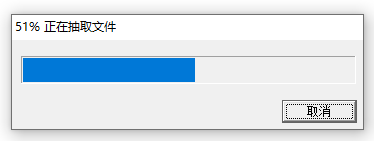
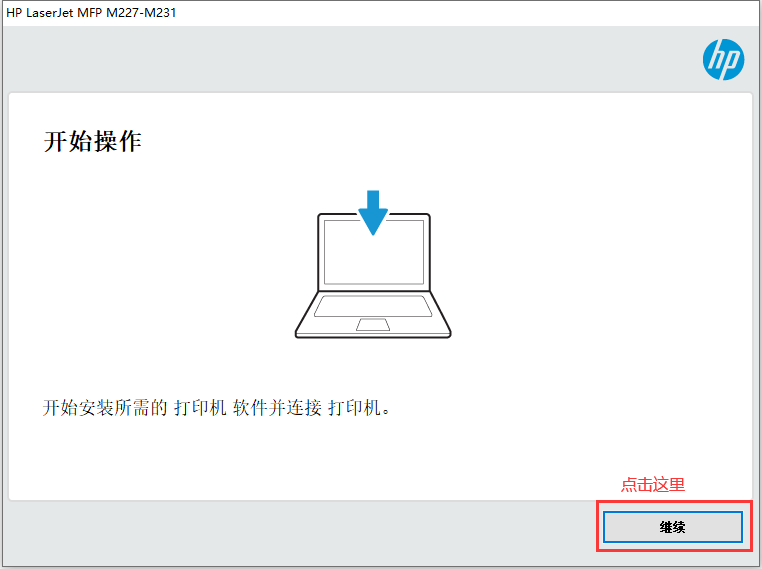
加载完成后,点击继续。
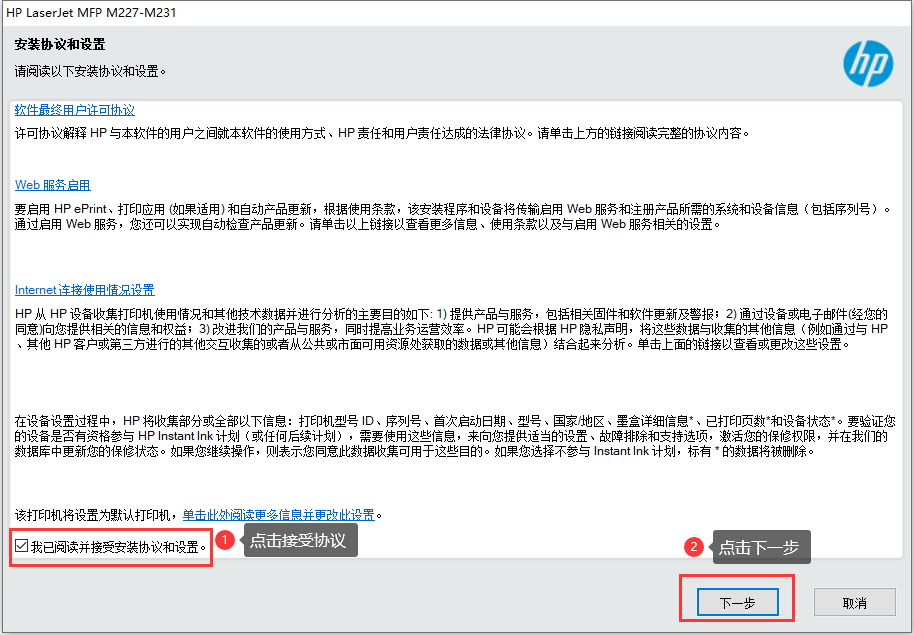
同意安装协议,点击【下一步】。
等待解压文件并安装释放。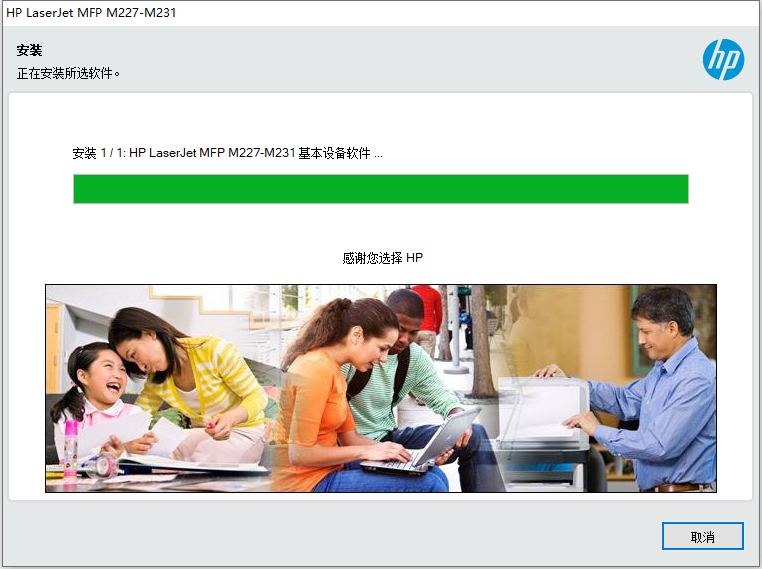
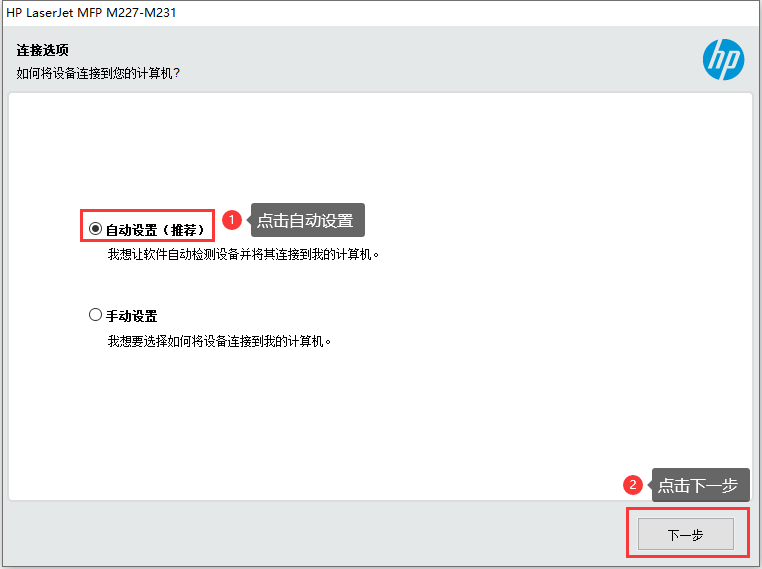
连接选项:选中【自动设置】,点击【下一步】。也可以选择手动设置,输入打印机IP地址192.168.0.33,随便在哪个路由都可以操作。
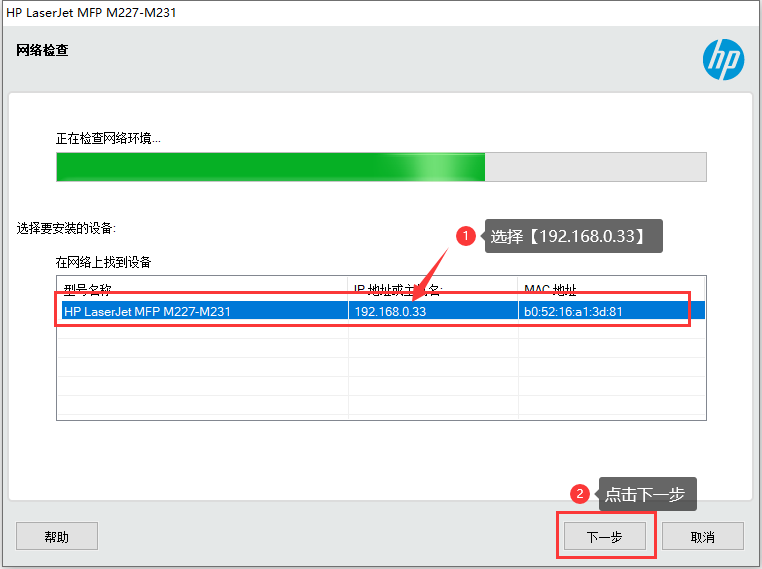
当出现M227型号打印机时,选中它,并点击【下一步】
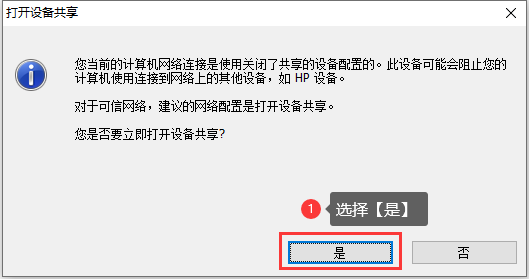
选择是否共享打印机,也就是说其他人可以通过你的电脑使用打印机,建议选择【是】。选否也不影响本安装过程。
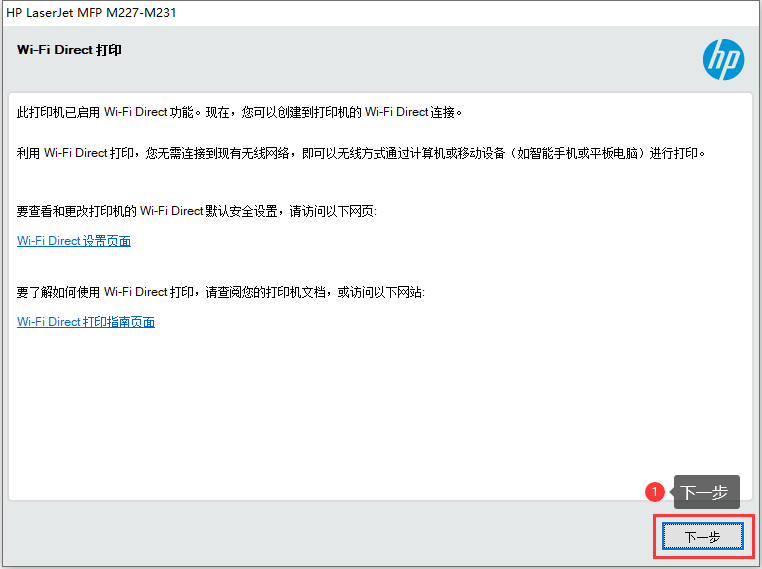
当出现下面界面即意味着已经注册成功,点击【下一步】
设置打印机信息归属,该表是方便厂商统计用户信息。这里随便填,只要不留白,点击【下一步】
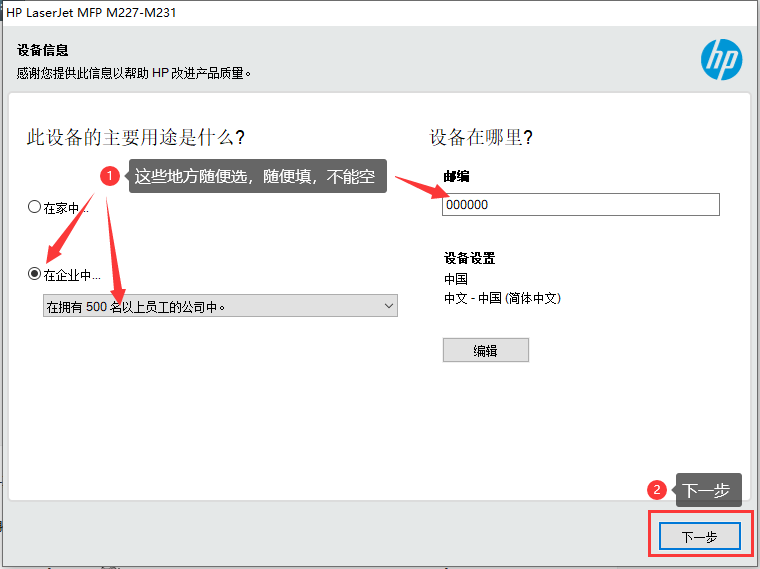
至此,打印机已经安装成功了。
3.设置默认打印机(Windows)
如果不需要设置默认打印机,请略过此步。
- 点击系统的【开始菜单徽标】,在弹出的菜单中选择【设置】
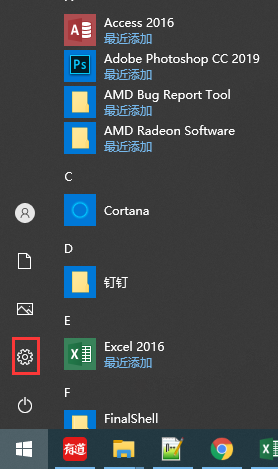
在弹出的窗口中选择【设备】,然后选择【打印机和扫描仪】
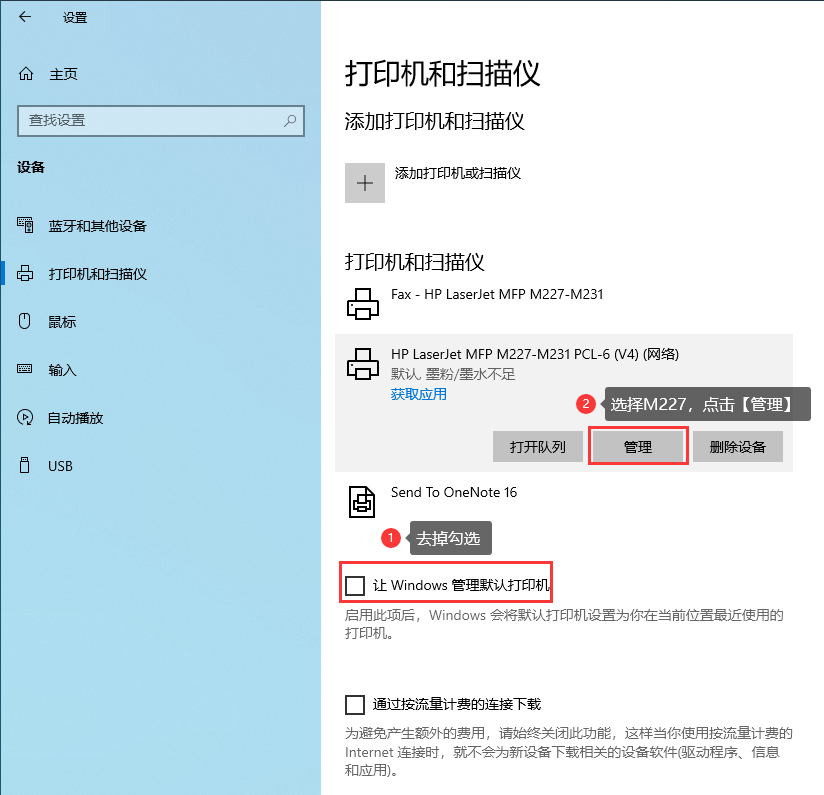
在打印机管理页面,去掉勾选【让Windows管理默认打印机】,然后点击刚添加的打印机,选择【管理】。
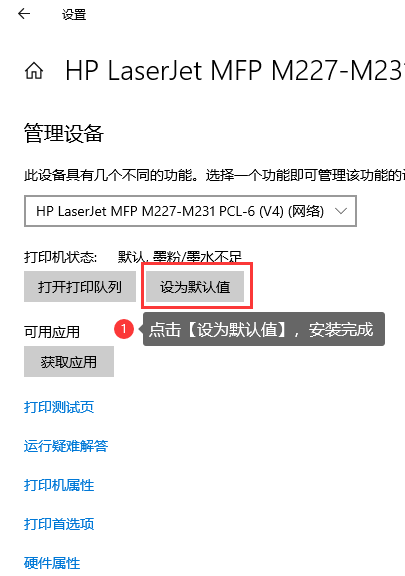
点击【默认值】,默认打印机设置成功